Как показать планировку заказчику: ссылка, комментарии и режим презентации
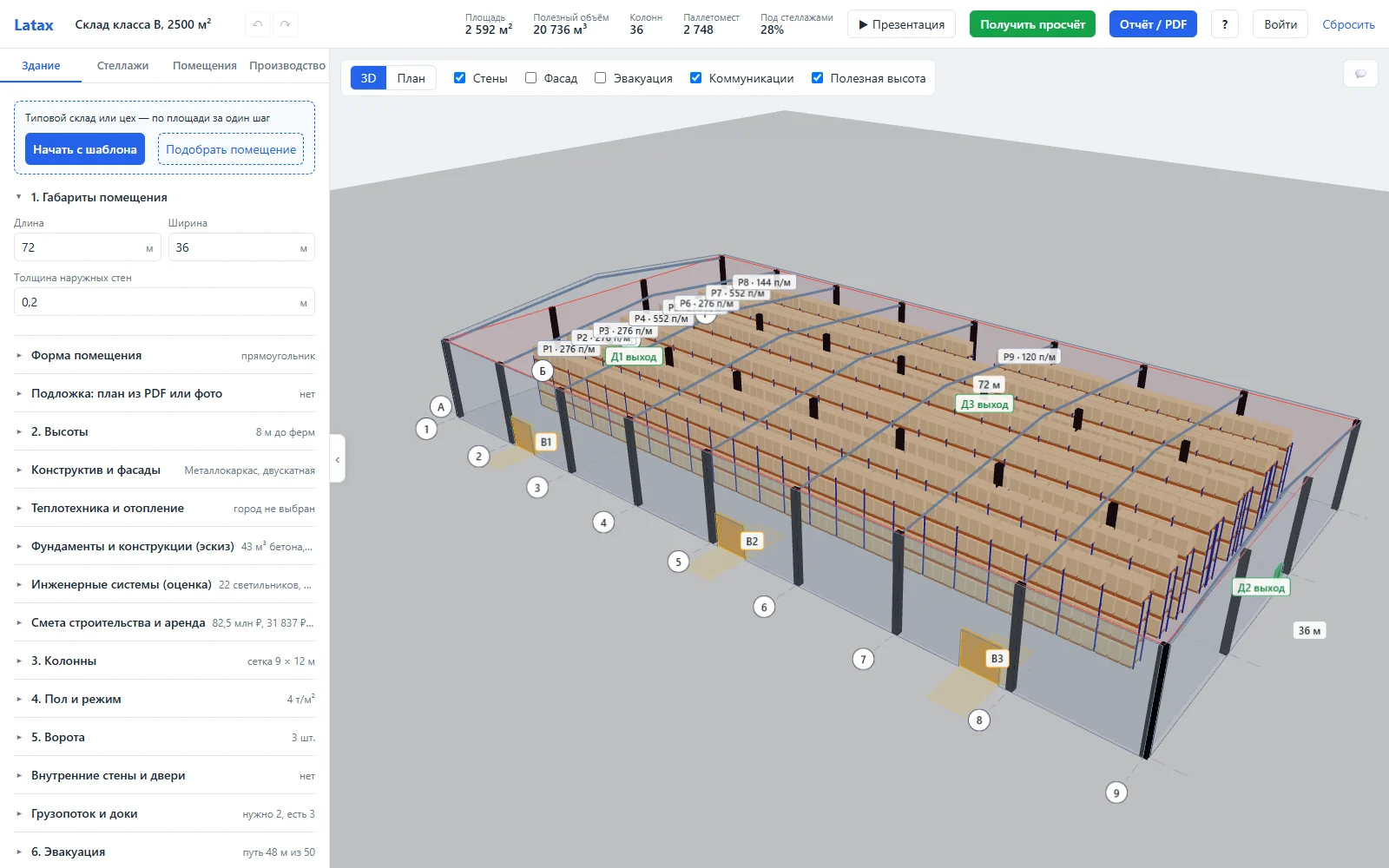
Планировку в Latax удобно показывать трём аудиториям: руководителю или инвестору — главные цифры, коллегам — с комментариями на плане, поставщикам — с отчётом. Для этого есть ссылка «поделиться», комментарии и режим презентации.
Ссылка «поделиться»
- Войдите в бесплатный аккаунт — проект сохранится в облаке.
- В меню аккаунта (ваш email справа вверху) выберите «Поделиться ссылкой».
- Скопируйте ссылку и отправьте её. По ссылке проект откроется без входа — как копия, только для просмотра. Ваш проект не изменится.
В том же окне — «Закрыть доступ по ссылке»: ссылка перестанет работать.
Комментарии на плане
Кнопка с облачком справа вверху над планом открывает «Комментарии»: отметьте место на плане и напишите замечание. Метки сохраняются в проекте и видны по ссылке. Удобно, чтобы собрать правки от логиста, технолога и службы безопасности в одном месте.
Режим презентации
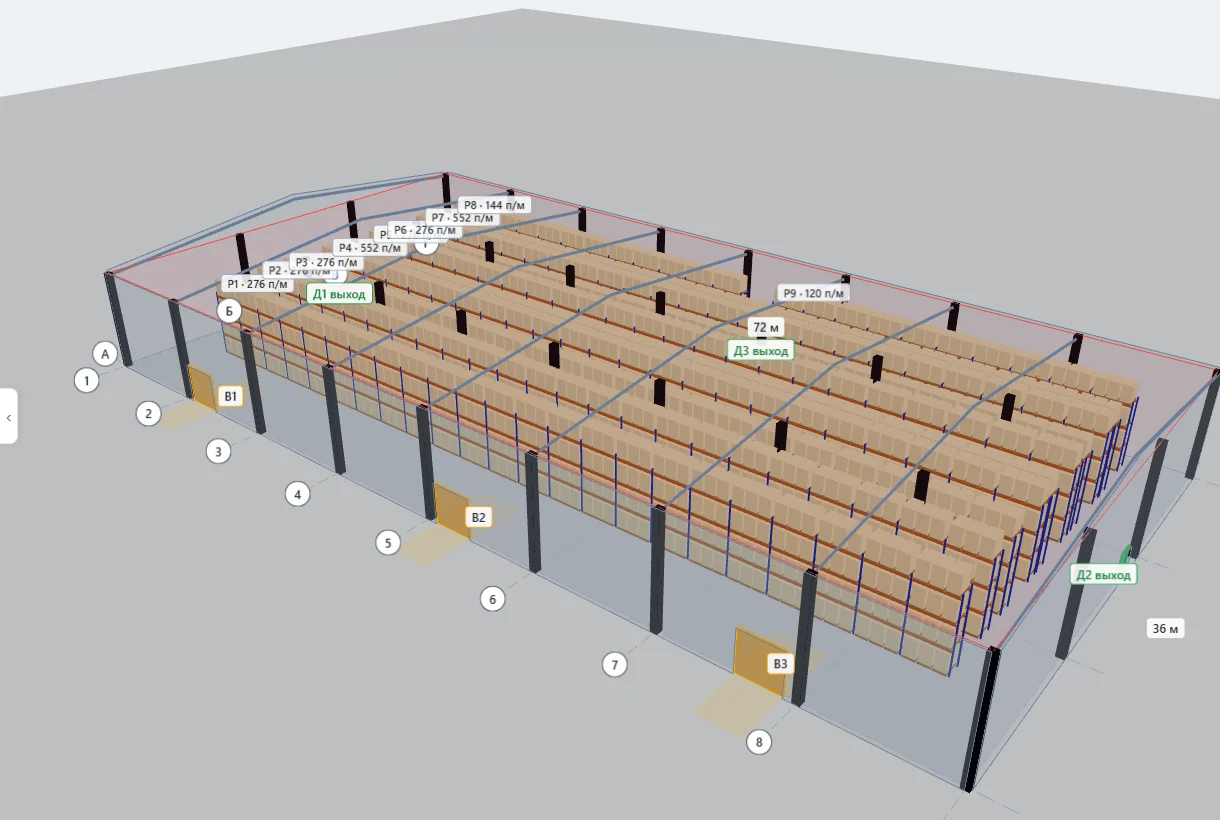
Кнопка «▶ Презентация» в верхней панели открывает проект на весь экран с облётом камеры и крупными ключевыми цифрами:
- площадь;
- паллетоместа;
- полезная высота;
- доля площади под стеллажами;
- бюджет (оценка);
- путь эвакуации.
Здесь же — кнопка «Получить просчёт». Режим хорош для встречи: вместо таблиц заказчик видит склад и главное по нему.
Отчёт со своими реквизитами
Если вы поставщик, подрядчик или проектировщик, в отчёте можно указать свою компанию, контакты и логотип (кнопка «Реквизиты» в отчёте). Клиент получает документ от вас. См. отчёт PDF и DXF.
Как подготовить показ
- Сверьте здание и груз с реальными — заказчик первым делом спросит про высоту и колонны.
- Пройдитесь по проверкам: красных замечаний на встрече быть не должно, жёлтые — объясните.
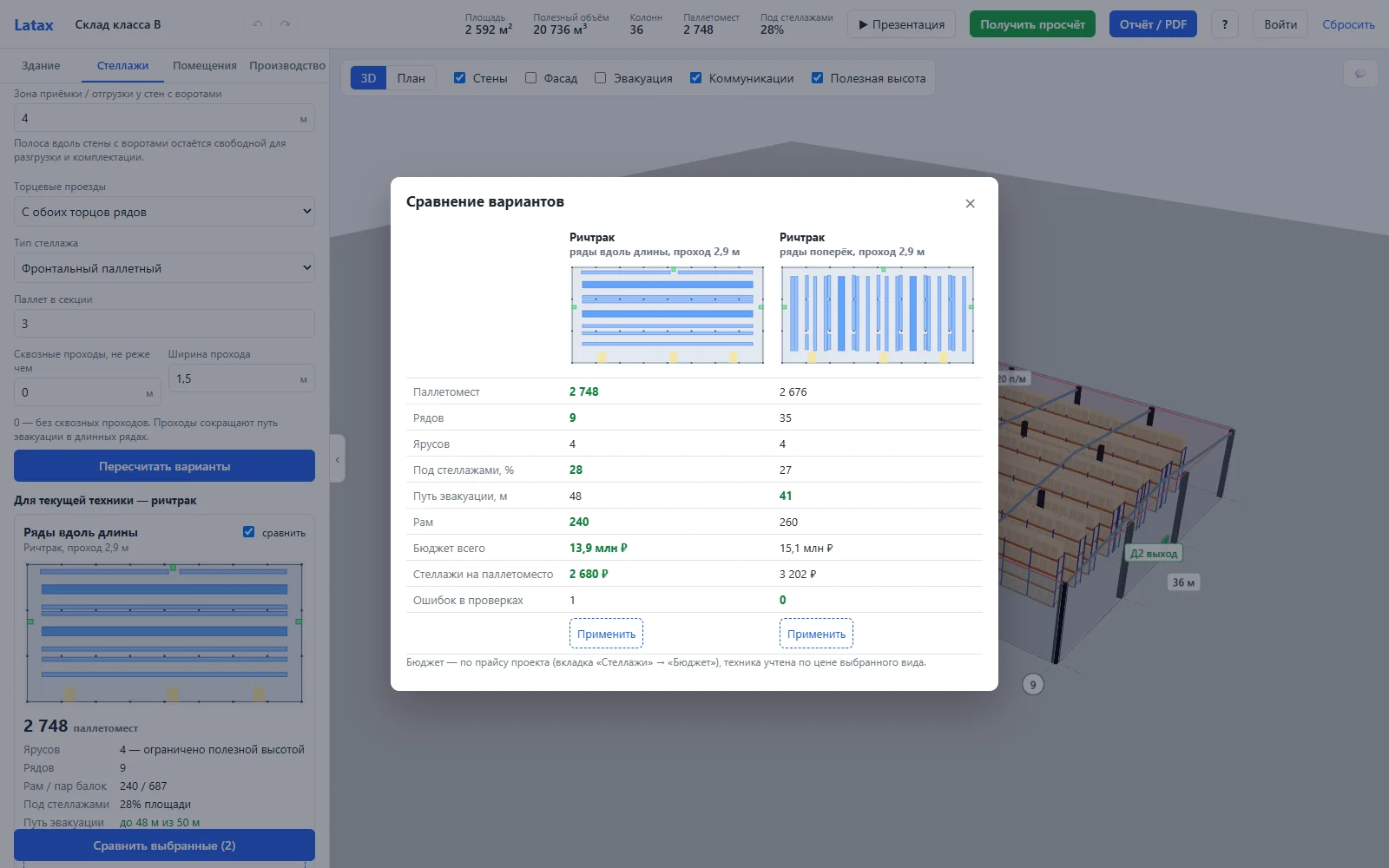
- Посчитайте варианты в автораскладке и сравните 2–3 — покажите выбор, а не единственный ответ.
- Подставьте в смету свои цены или хотя бы ставку аренды.
- Подготовьте отчёт PDF — его оставляют после встречи.
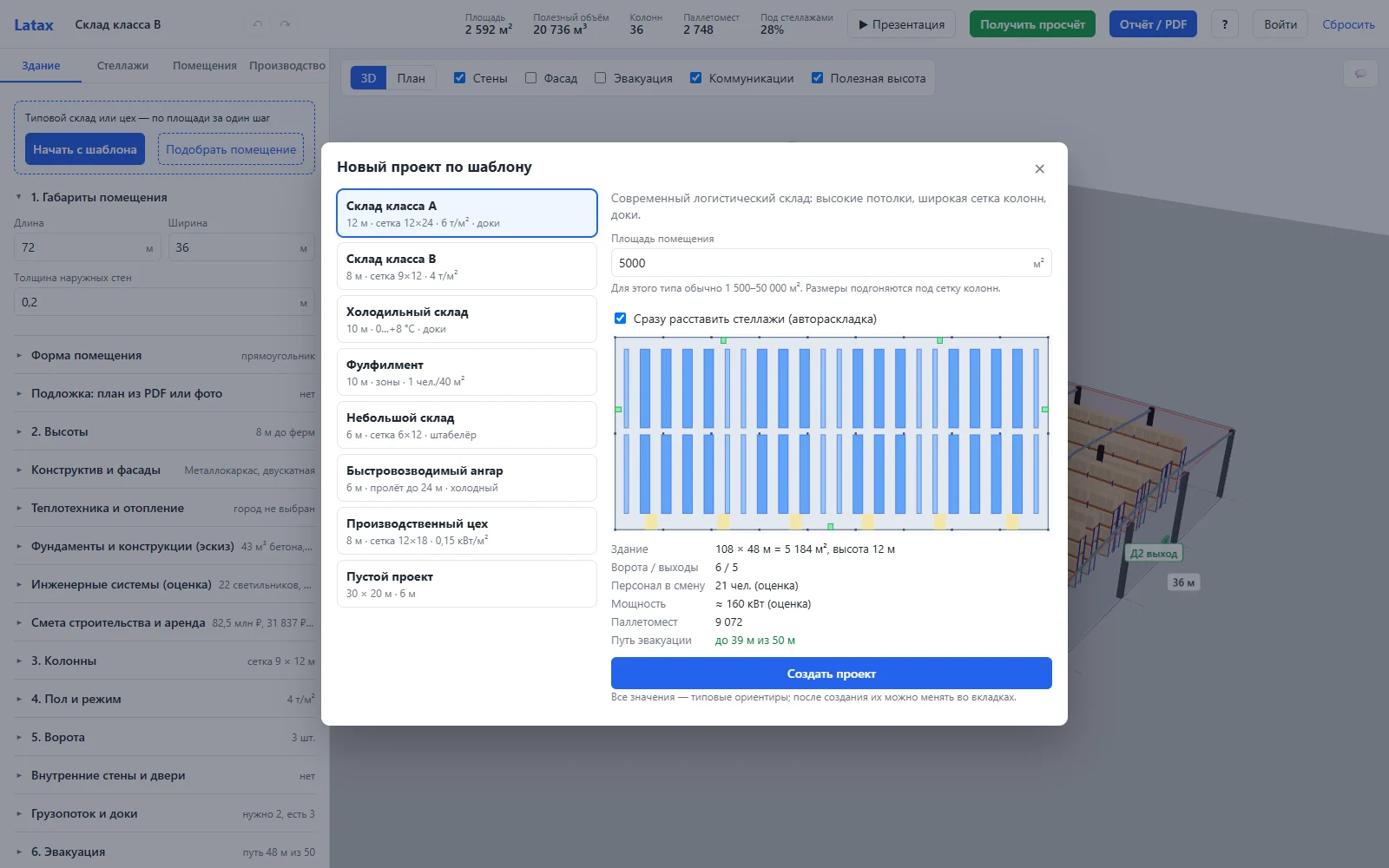
Потренироваться можно на готовом примере: склад класса A на 5000 м² открывается одной ссылкой.
Частые вопросы
Может ли получатель ссылки изменить мой проект?
Нет. По ссылке открывается копия только для просмотра — ваш проект не изменится.
Нужна ли регистрация, чтобы посмотреть проект по ссылке?
Нет, получателю регистрация не нужна.
Можно ли показать проект на телефоне?
Да, ссылка открывается в мобильном браузере, но работать с планировкой удобнее на компьютере.
Как убрать доступ по ссылке?
В меню аккаунта откройте «Поделиться ссылкой» и нажмите «Закрыть доступ по ссылке».
Обновится ли проект по ссылке, если я внесу правки?
Ссылка показывает проект из облака: чтобы получатель увидел правки, проект должен сохраниться в облаке — при входе в аккаунт это происходит автоматически.
Можно ли передать проект файлом?
Отдельного файла проекта нет: для просмотра — ссылка, для документации — отчёт PDF, для проектировщика — DXF.
Источники
- Порядок действий — меню аккаунта, «Комментарии» и режим «Презентация» в Latax.